更新に伴うお客様の操作手順
-
- ①
- 新しいソフトウェアが配信されると下図のダウンロード選択画面が表示されます。
問題なければ、「はい」を選択してください。
- *
- 「はい」を選択するとバックグラウンドでダウンロードが始まりますが、通常通りナビを使用いただけます。
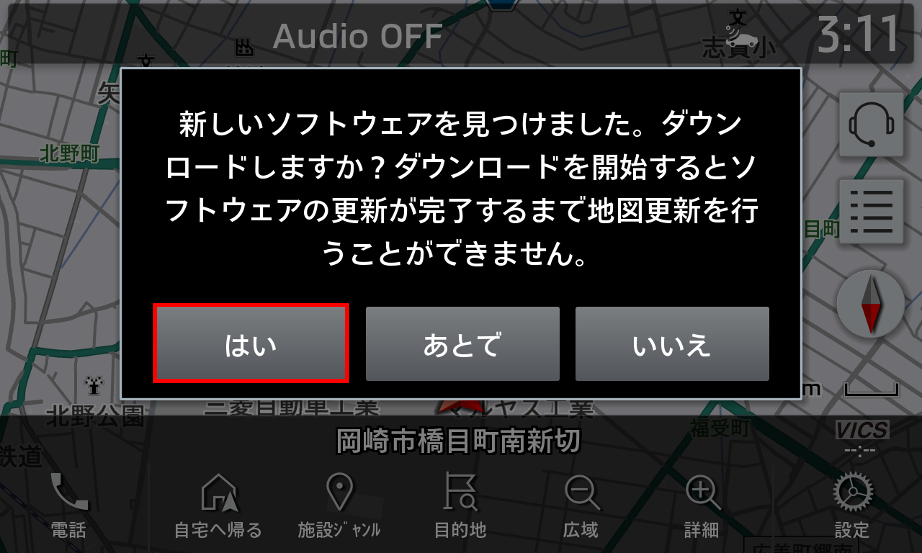
- 「あとで」:
- 後日、再度表示されます。
- 「いいえ」:
-
以後表示されなくなり、手動更新での対応が必要になります。
取扱説明書をご確認ください。
-
- ②
- ダウンロード完了後、下図の画面が表示されます。
記載内容をご確認いただき、問題なければ「同意する」を選択してください。
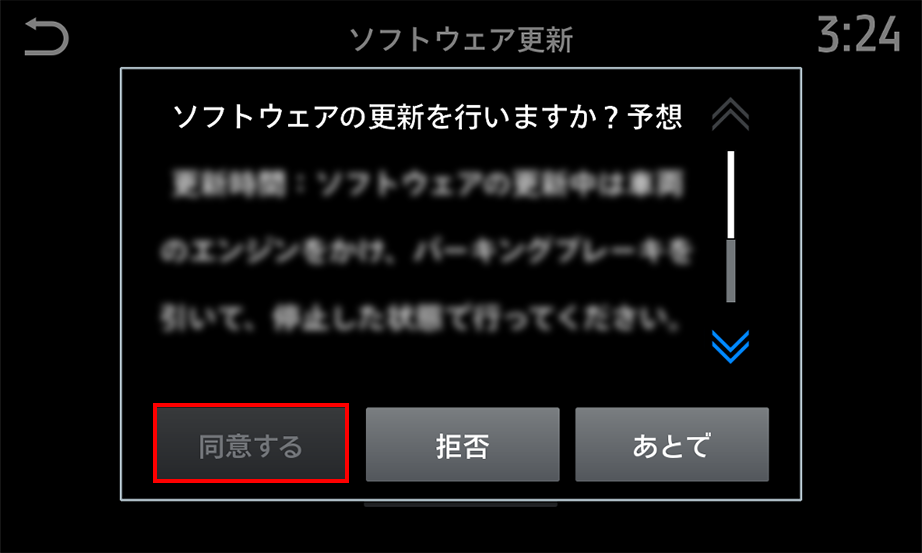
- 「拒否」:
-
以後表示されなくなり、手動更新での対応が必要になります。
取扱説明書をご確認ください。
- 「あとで」:
- 次回パワースイッチON時に手順①から実施になります。
-
- ③
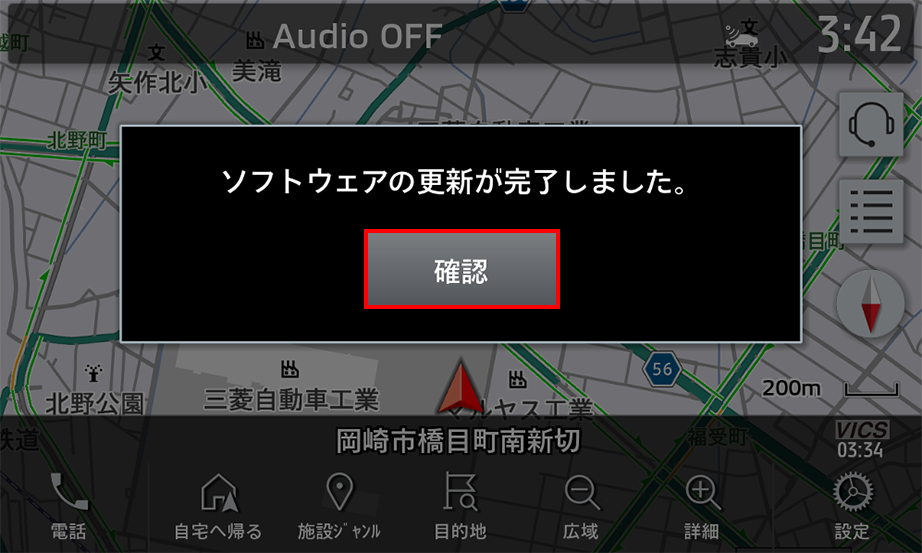
- 次回パワースイッチON時に下図の確認画面が表示されまのすで、
「確認」を選択いただきますと更新終了となります。
- *
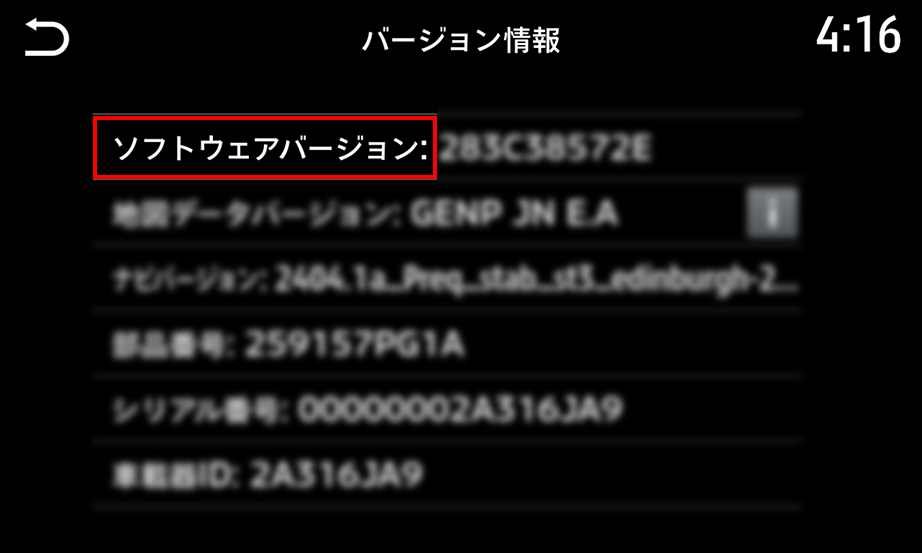
- 条件によっては表示されないケースがありますので、必要な場合はソフトウェアバージョンの確認を行ってください。
ソフトウェアバージョンの確認手順
-
- ①
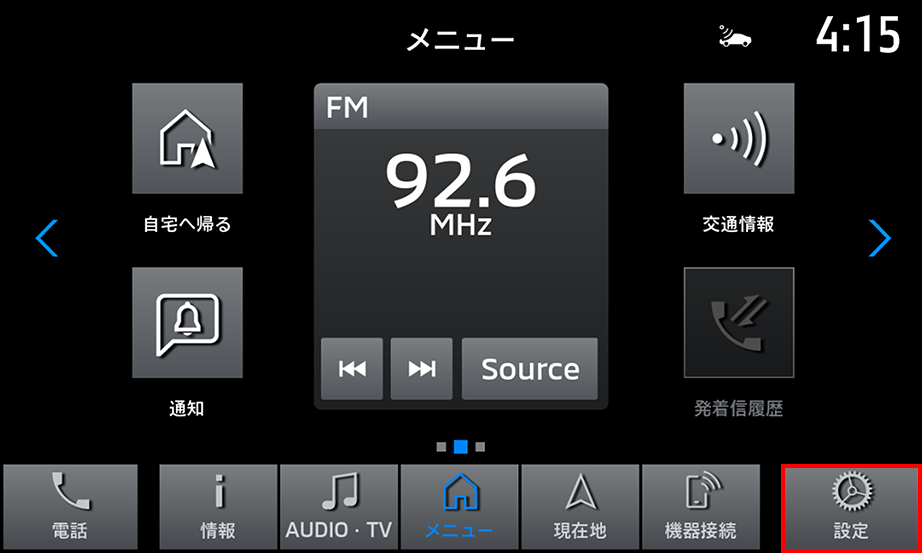
- ホーム画面で設定を選択
-
- ②
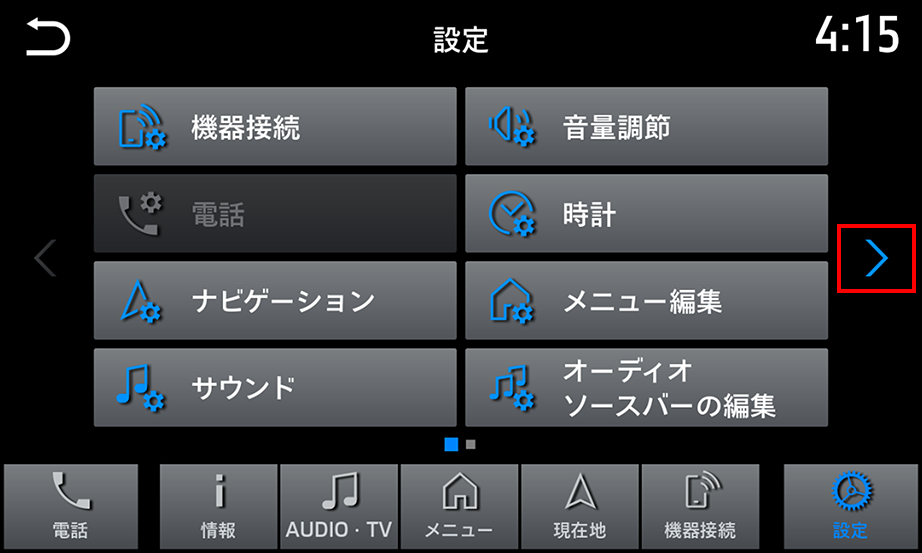
- 右矢印を選択しページを移動
-
- ③
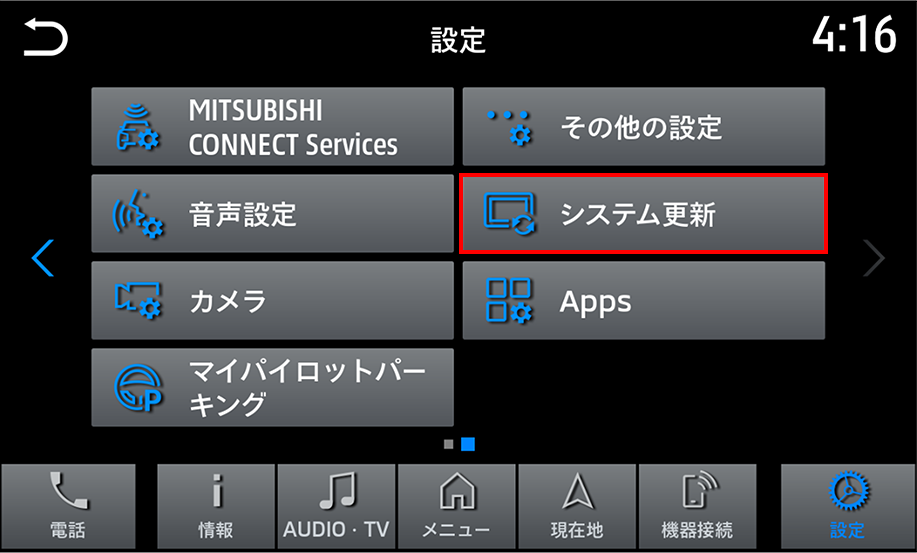
- システム更新を選択
-
- ④
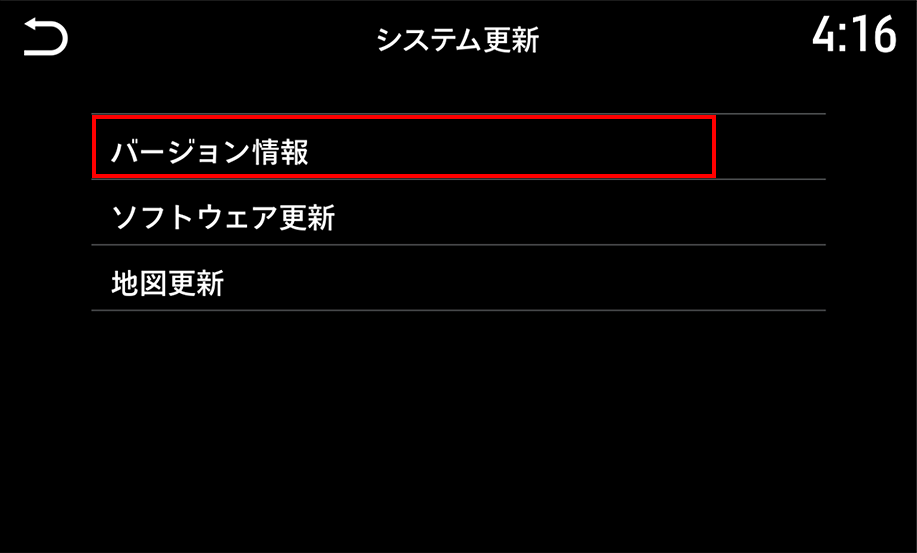
- バージョン情報を選択
-
- ⑤
- ソフトウェアバージョンをご確認ください。